VSCode下载与安装全攻略 从入门到精通
Visual Studio Code(简称VSCode)是一款由微软开发、免费开源且功能强大的代码编辑器,支持Windows、macOS和Linux三大主流操作系统,广受开发者的喜爱。它内置了对JavaScript、TypeScript、Node.js的强大支持,并通过丰富的扩展市场,几乎可以胜任任何编程语言的开发工作。本文将手把手指导您完成VSCode的下载与安装过程。
第一步:下载VSCode安装包
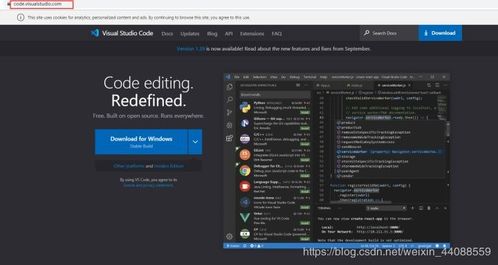
- 访问官方网站:请务必通过官方渠道下载,以确保软件的安全与纯净。打开浏览器,访问VSCode的官方网站:
https://code.visualstudio.com/。 - 选择对应版本:网站首页通常会自动检测您的操作系统并显示对应的下载按钮。如果没有,您可以手动选择。
- Windows用户:点击“Download for Windows”按钮,下载
.exe安装程序(推荐)或.zip绿色版。
- macOS用户:点击“Download for Mac”按钮,下载
.zip文件,解压后将“Visual Studio Code.app”拖入“应用程序”文件夹即可。
- Linux用户:您可以选择
.deb(适用于Debian/Ubuntu)或.rpm(适用于Fedora/RHEL)包,也可以使用Snap等包管理器安装。
第二步:安装VSCode(以Windows系统为例)
- 运行安装程序:找到下载好的
VSCodeUserSetup-x64-版本号.exe文件,双击运行。如果系统弹出用户账户控制提示,点击“是”。 - 同意许可协议:阅读并接受许可协议条款,然后点击“下一步”。
- 选择安装路径:默认安装路径通常是
C:\Users\您的用户名\AppData\Local\Programs\Microsoft VS Code。您可以点击“浏览”更改为其他位置,然后点击“下一步”。 - 选择开始菜单文件夹:默认即可,点击“下一步”。
- 选择附加任务(关键步骤):
- “将‘通过code打开’操作添加到Windows资源管理器文件上下文菜单”:勾选此项后,您可以在任何文件或文件夹上右键,直接选择“通过Code打开”,非常方便。
- “将‘通过code打开’操作添加到Windows资源管理器目录上下文菜单”:同上,但针对文件夹。
- “将Code注册为受支持的文件类型的编辑器”:勾选后,VSCode会成为相关文本文件的默认打开程序。
- “添加到PATH(重启后生效)”:强烈建议勾选此项。这会将VSCode的命令行工具
code添加到系统环境变量PATH中。安装后,您可以在任何命令行终端(如CMD、PowerShell)中直接输入code .命令来打开当前文件夹,极大地提升了工作效率。
- 确认并安装:确认设置无误后,点击“安装”。等待安装进度条完成。
- 完成安装:安装完成后,您可以选择“立即启动Visual Studio Code”,然后点击“完成”。
第三步:初次配置与汉化(可选)
首次启动VSCode,界面为英文。如果您偏好中文界面,可以非常方便地进行汉化:
- 启动VSCode,点击左侧活动栏最下方的“扩展”图标(或按快捷键
Ctrl+Shift+X)。 - 在扩展市场的搜索框中输入“chinese”。
- 找到由Microsoft发布的“Chinese (Simplified) Language Pack for Visual Studio Code”扩展,点击“Install”按钮进行安装。
- 安装完成后,右下角会弹出提示,点击“Restart Now”重启VSCode,界面即会切换为简体中文。
第四步:安装扩展,打造专属开发环境
VSCode的强大之处在于其海量的扩展。您可以根据自己的开发需求安装相应的扩展。例如:
- Python开发:搜索并安装“Python”扩展(由Microsoft发布)。
- 前端开发:可以安装“Live Server”(实时预览网页)、“ESLint”(代码检查)等。
- 主题美化:在扩展市场搜索“theme”,选择喜欢的主题安装并应用。
###
至此,您已经成功完成了Visual Studio Code的下载、安装和基础配置。您可以开始创建或打开项目文件夹,探索其强大的编辑功能、集成终端、版本控制(Git)集成以及调试功能。通过不断安装和配置扩展,VSCode将成为您得心应手的开发利器。祝您编码愉快!
如若转载,请注明出处:http://www.yinuoqianbao.com/product/1.html
更新时间:2026-09-19 03:29:53