Win10自带软件的位置与计算机辅助设备概览
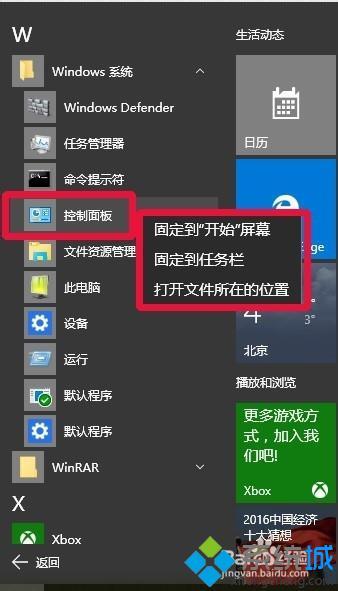
Windows 10操作系统预装了多种实用软件,以帮助用户高效地管理和使用计算机及辅助设备。这些内置工具通常不需要额外安装,可以快速找到并使用。
一、Win10主要自带软件的位置
- 开始菜单:点击屏幕左下角的Windows徽标,所有预装应用会以列表或磁贴形式显示。主要包括:
- 系统工具:如文件资源管理器、设置、控制面板、任务管理器。
- 生产力工具:如日历、邮件、计算器、便笺、截图工具。
- 媒体工具:如照片、相机、Groove音乐、电影和电视。
- 搜索功能:使用任务栏的搜索框或按下
Win + S键,直接输入软件名称(如“画图”或“记事本”),即可快速打开。
- 设置应用:进入“设置”>“应用”>“应用和功能”,可以查看所有已安装程序,其中自带软件通常标记为“系统应用”。
- 文件路径:部分传统工具位于系统文件夹中,例如:
C:\Windows\System32:包含记事本(notepad.exe)、画图(mspaint.exe)等可执行文件。
C:\Program Files\WindowsApps:存储现代应用,但此文件夹默认隐藏且受权限保护。
二、计算机及辅助设备相关自带软件
Win10内置了多种软件来支持计算机硬件和外接辅助设备,确保其正常运行和高效使用:
- 设备管理器:
- 位置:右键点击“此电脑”选择“管理”,或在搜索框中输入“设备管理器”。
- 功能:查看和管理所有硬件设备,如显示器、键盘、鼠标、打印机等,可更新驱动或排查故障。
- 打印机和扫描仪设置:
- 位置:进入“设置”>“设备”>“打印机和扫描仪”。
- 功能:添加、删除或配置打印机等外接设备,Win10通常会自动识别并安装基础驱动。
- 蓝牙和其他设备:
- 位置:在“设置”>“设备”中,点击“蓝牙和其他设备”。
- 功能:连接蓝牙耳机、鼠标、手机等无线辅助设备,并进行管理。
- 辅助功能工具:
- 位置:在“设置”>“轻松使用”中,或搜索“放大镜”、“讲述人”等。
- 功能:为视觉、听觉或行动不便的用户提供支持,如屏幕键盘、语音识别和高对比度模式。
- 磁盘管理工具:
- 位置:右键点击“此电脑”选择“管理”,然后选择“磁盘管理”,或在搜索框中输入“创建并格式化硬盘分区”。
- 功能:管理硬盘分区和存储设备,如U盘或外接硬盘。
三、使用建议
- 保持更新:通过Windows Update确保系统和驱动最新,以兼容新设备。
- 善用搜索:Win10的全局搜索能快速定位软件和设备设置。
- 自定义开始菜单:将常用软件和设备管理工具固定到开始菜单或任务栏,方便日常访问。
Win10的自带软件和设置选项为计算机及辅助设备的管理提供了便捷途径,用户无需依赖第三方工具即可完成多数基础操作。
如若转载,请注明出处:http://www.yinuoqianbao.com/product/2.html
更新时间:2026-09-19 07:17:40