软件测试学习资料 Airtest自动化测试入门指南
在当今快速发展的软件开发领域,自动化测试已成为提高测试效率和软件质量的关键手段。Airtest,作为一款基于图像识别的自动化测试框架,因其易用性和强大的跨平台能力,受到了广大测试工程师的青睐。本文将聚焦于Airtest IDE的安装、用例编写与执行,并简要说明其对计算机及辅助设备的要求,为初学者提供一份清晰的学习路径。
一、Airtest IDE简介与环境搭建
Airtest IDE是一个集成了脚本录制、编辑、运行和报告查看的图形化工具,特别适合测试新手快速上手。它支持Windows和macOS系统,能够对Android、iOS、Windows应用以及网页进行自动化测试。
计算机及辅助设备要求:
1. 计算机配置:建议使用Windows 7及以上或macOS 10.9及以上操作系统。内存至少4GB,确保有足够的磁盘空间用于安装IDE及依赖包。
2. 测试设备:
- Android设备:需开启USB调试模式,并通过USB数据线连接至电脑。部分功能可能需要安装Airtest辅助应用(Airtest.apk)。
- iOS设备:需要macOS电脑,并安装WebDriverAgent,配置相对复杂。
- Windows应用:可直接对桌面窗口进行操作。
- 辅助设备:稳定的USB数据线、网络环境(用于Web测试或设备连接)。
安装步骤:
1. 访问Airtest官网,下载对应操作系统的Airtest IDE安装包。
2. 运行安装程序,按照指引完成安装。
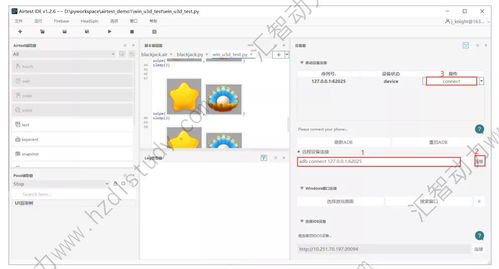
3. 启动Airtest IDE,界面主要分为设备连接窗口、脚本编辑区和报告展示区。
二、编写你的第一个Airtest用例
Airtest脚本基于Python,但通过其封装的图像识别和操作语句,即使不懂Python也能快速编写用例。核心编写流程如下:
- 连接设备:在IDE的设备窗口中,选择对应的连接方式(如Android USB),成功连接后设备屏幕会实时投屏到IDE中。
- 录制与手动编写:
- 录制:点击录制按钮,然后在设备投屏上进行操作(如点击、滑动),IDE会自动生成对应的脚本代码。这是最快捷的入门方式。
- 手动编写:在脚本编辑区直接编写。常用语句包括:
touch(Template("image.png")):点击屏幕上与“image.png”匹配的图像。
swipe(v1, v2):从坐标v1滑动到v2。
text("输入内容"):在输入框输入文本。
assert_exists(Template("success.png")):断言成功图片存在,用于验证结果。
- 组织用例:一个
.air脚本文件可以包含多个测试步骤。可以通过poco框架(需另外集成)来操作UI控件,实现更精确的控件识别。
三、执行用例与查看报告
- 执行:在IDE中点击运行按钮(或按F5),脚本便会开始在连接的设备上自动执行。执行过程中,可以实时观察设备屏幕上的操作反馈。
- 报告生成:运行结束后,IDE会自动生成一份HTML测试报告。报告中会详细记录:
- 每个步骤的执行情况(成功/失败)。
- 关键步骤的屏幕截图,方便定位问题。
- 脚本中定义的断言结果。
- 调试:如果用例执行失败,可以通过查看报告中的错误截图和日志,快速定位是图像识别失败、操作超时还是逻辑错误,然后返回IDE修改脚本。
四、学习建议与进阶方向
对于初学者,建议从图像录制的“所见即所得”方式开始,先熟悉基本操作和流程。然后逐步学习Python基础,理解Airtest的API,尝试手动编写更复杂的逻辑,如循环、条件判断、数据驱动等。
进阶方向包括:
- 集成poco框架进行UI控件识别。
- 将Airtest脚本与unittest或pytest测试框架结合,管理更庞大的测试集。
- 搭建持续集成(CI)环境,实现自动化测试的定时触发。
###
掌握Airtest IDE是进入自动化测试领域一个非常实用的起点。它降低了自动化测试的入门门槛,让测试人员能够将精力更多地集中在测试逻辑和用例设计上。通过熟练使用其编写和执行用例的功能,并确保计算机及辅助设备环境配置正确,你将能有效提升测试工作的效率与覆盖度,为软件产品的质量保驾护航。
如若转载,请注明出处:http://www.yinuoqianbao.com/product/3.html
更新时间:2026-09-19 14:19:21